
GHI CHÉP TỪ FUNPUT
Cài bàn phím tiếng Việt trên Android với Funput
Hướng dẫn cài và bật bàn phím Funput trên Android, chọn Telex hoặc VNI, chỉnh bố cục và kiểm tra khi bàn phím chưa xuất hiện hoặc chưa gõ được dấu.
Để dùng bàn phím tiếng Việt Funput trên Android, bạn cần làm đủ ba bước: cài ứng dụng, bật Funput trong cài đặt bàn phím của hệ thống, rồi chọn Funput khi nhập văn bản. Sau đó, chọn Telex hoặc VNI theo thói quen của bạn.
Hướng dẫn này dành cho điện thoại và máy tính bảng Android. Tên mục cài đặt có thể khác nhau giữa các hãng; các nút thiết lập trong ứng dụng Funput là điểm bắt đầu thuận tiện để mở đúng phần của hệ thống.
Kiểm tra thiết bị trước khi cài
Funput yêu cầu Android 8.0 trở lên và hỗ trợ kiến trúc arm64-v8a hoặc x86_64. Thiết bị chỉ hỗ trợ ứng dụng 32-bit không nằm trong phạm vi hỗ trợ. Bạn có thể xem phiên bản Android trong phần giới thiệu điện thoại của ứng dụng Cài đặt.
Mở trang Funput cho Android để xem thông tin ứng dụng và đường dẫn Google Play chính thức. Nếu đang đọc trên máy tính, trang này cũng có mã QR để mở bằng điện thoại.
Ba bước bật bàn phím Funput
Bước 1: Cài ứng dụng từ Google Play
Mở Funput trên Google Play, cài đặt rồi mở ứng dụng. Trong Funput, tìm thẻ Thiết lập Funput. Thẻ này giúp bạn tiếp tục bước còn thiếu trong quá trình kích hoạt bàn phím.
Bước 2: Bật Funput trong cài đặt Android
Dùng nút bật bàn phím trên thẻ thiết lập để đến phần quản lý bàn phím của Android, rồi bật Funput. Nếu hệ thống hiện thông báo về quyền của bàn phím, hãy đọc thông báo trước khi xác nhận. Bạn có thể tìm hiểu thêm trong chính sách quyền riêng tư của ứng dụng.
Nếu tự mở Cài đặt hệ thống, hãy dùng ô tìm kiếm với từ “bàn phím”. Đường dẫn cụ thể phụ thuộc hãng máy và phiên bản Android, nên không phải thiết bị nào cũng có cùng tên menu.
Bước 3: Chọn Funput khi nhập văn bản
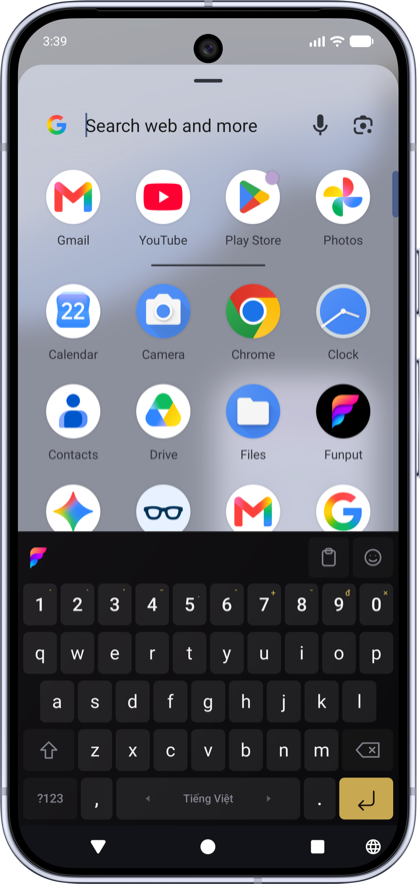
Mở một ứng dụng ghi chú rồi chạm vào ô nhập. Dùng bộ chọn bàn phím của hệ thống để chuyển sang Funput. Tùy máy và bàn phím hiện tại, bạn có thể chạm biểu tượng bàn phím ở thanh điều hướng hoặc nhấn giữ phím quả địa cầu/phím cách để mở lựa chọn.
Khi thiết lập hoàn tất, thẻ trong ứng dụng hiển thị Funput đã sẵn sàng. Hãy quay lại ô nhập và thử một câu tiếng Việt.
Đã bật Funput trong danh sách bàn phím chưa có nghĩa là ô nhập hiện tại đã dùng Funput. Nếu vẫn thấy bàn phím cũ, hãy thực hiện bước chọn bàn phím.
Chọn Telex hoặc VNI và thử dấu
Trong ứng dụng Funput, mở phần cài đặt bàn phím và tìm Kiểu gõ. Chọn đúng kiểu bạn muốn sử dụng, sau đó thử trong một ô văn bản thông thường:
| Kiểu gõ | Chuỗi phím | Kết quả |
|---|---|---|
| Telex | xin chaof |
xin chào |
| VNI | xin chao2 |
xin chào |
| Telex | ddas |
đá |
| VNI | d9a1 |
đá |
Gõ thêm dấu cách để kết thúc từ. Nếu kết quả giữ nguyên chaof hoặc chao2, kiểm tra lại kiểu gõ và bàn phím đang được chọn trước khi cài lại ứng dụng.
VNI cần các phím số để đặt dấu, nên Funput tự bật hàng số khi bạn chọn VNI. Với Telex, hàng số là lựa chọn tùy nhu cầu. Nếu chưa quen quy tắc, xem bảng phím Telex và VNI rồi luyện bằng các từ thường dùng.
Chỉnh bàn phím cho dễ nhìn, dễ chạm
Sau khi gõ được dấu, hãy điều chỉnh từng mục một để biết thay đổi nào phù hợp với mình:
| Mục cài đặt | Khi nào nên điều chỉnh? |
|---|---|
| Kích thước phím | Khi thường chạm nhầm hoặc muốn cân đối diện tích bàn phím với phần nội dung |
| Hàng phím số | Khi hay nhập ngày tháng, số lượng; hàng số cần thiết với VNI |
| Giao diện | Chọn theme có chữ và nền phím dễ phân biệt |
| Âm thanh và rung | Điều chỉnh phản hồi khi chạm theo môi trường sử dụng |
| Gợi ý từ | Bật hoặc tắt theo cách bạn muốn soạn văn bản |
Funput cũng có nhóm Cử chỉ thông minh: gõ đúp phím cách để chèn dấu chấm và khoảng trắng, giữ phím cách rồi kéo để di chuyển con trỏ, vuốt trái trên phím xóa để xóa cả từ. Hãy thử các thao tác này trong ghi chú trước khi dùng với nội dung cần giữ lại.
Khi chưa gõ được tiếng Việt
Không thấy Funput trong bộ chọn: quay lại ứng dụng, kiểm tra thẻ thiết lập và bật Funput trong danh sách bàn phím hệ thống.
Thấy Funput nhưng chưa có dấu: kiểm tra kiểu gõ, chế độ tiếng Việt nếu đang ở chế độ tiếng Anh, rồi thử lại xin chaof hoặc xin chao2 tương ứng.
Chỉ gặp lỗi trong một ứng dụng: thử cùng chuỗi phím trong ứng dụng ghi chú. Nếu nơi khác hoạt động bình thường, ghi lại tên ứng dụng và thao tác gây lỗi để dễ khoanh vùng. Xem thêm cách kiểm tra lỗi gõ tiếng Việt.
Câu hỏi thường gặp
Cài Funput có thay thế bàn phím cũ ngay không?
Không. Bạn cần bật rồi chọn Funput. Có thể chuyển về bàn phím khác bằng bộ chọn của Android khi muốn.
Funput Android có chuyển mã tài liệu cũ không?
Bản Android chưa có công cụ Chuyển mã. Với văn bản TCVN3 hoặc VNI-Windows, hãy xem hướng dẫn phân biệt bảng mã và chuyển sang Unicode bằng bản máy tính.
Muốn ngừng dùng Funput thì làm thế nào?
Chọn bàn phím khác để nhập văn bản. Nếu muốn giữ ứng dụng nhưng tắt bàn phím, tắt Funput trong phần quản lý bàn phím của Android; bạn cũng có thể gỡ ứng dụng khi không còn nhu cầu.
Sẵn sàng thử: mở Funput cho Android, cài đặt và viết câu đầu tiên bằng kiểu gõ bạn quen.