
GHI CHÉP TỪ FUNPUT
Xin chào, Funput — Gõ tiếng Việt trên mọi thiết bị
Làm quen với Funput: bộ gõ tiếng Việt miễn phí, mã nguồn mở, hỗ trợ Telex và VNI trên năm nền tảng. Chọn bản phù hợp và bắt đầu gõ.
Gõ là Fun, Input là chuẩn.
Một tin nhắn cho người thân, một email công việc hay vài dòng ghi chú: tiếng Việt có mặt trong những việc nhỏ mỗi ngày. Bạn có thể viết trên máy tính buổi sáng, trả lời bằng điện thoại buổi trưa rồi tiếp tục trên một thiết bị khác. Điều bạn muốn giữ lại là cách gõ quen tay.
Đó là trải nghiệm Funput hướng tới. Bài viết đầu tiên này giúp bạn làm quen với ứng dụng, biết thiết bị nào được hỗ trợ và tìm đúng nơi tải về.
Funput là gì?
Funput là bộ gõ tiếng Việt miễn phí, mã nguồn mở, hỗ trợ Telex và VNI trên macOS, Windows, Linux, iOS và Android. Trên máy tính, Funput giúp bạn nhập tiếng Việt qua bộ gõ phù hợp với hệ điều hành. Trên điện thoại và máy tính bảng, Funput là bàn phím để bạn chọn khi nhập văn bản.
Bạn không cần đổi thói quen chỉ để thử một bộ gõ mới. Nếu quen Telex, hãy tiếp tục dùng Telex; nếu quen VNI, bạn có thể chọn VNI trong cài đặt. Giao diện và cách kích hoạt sẽ khác nhau giữa các nền tảng, nhưng mục đích chung vẫn là giúp việc gõ tiếng Việt trở nên thuận tiện.
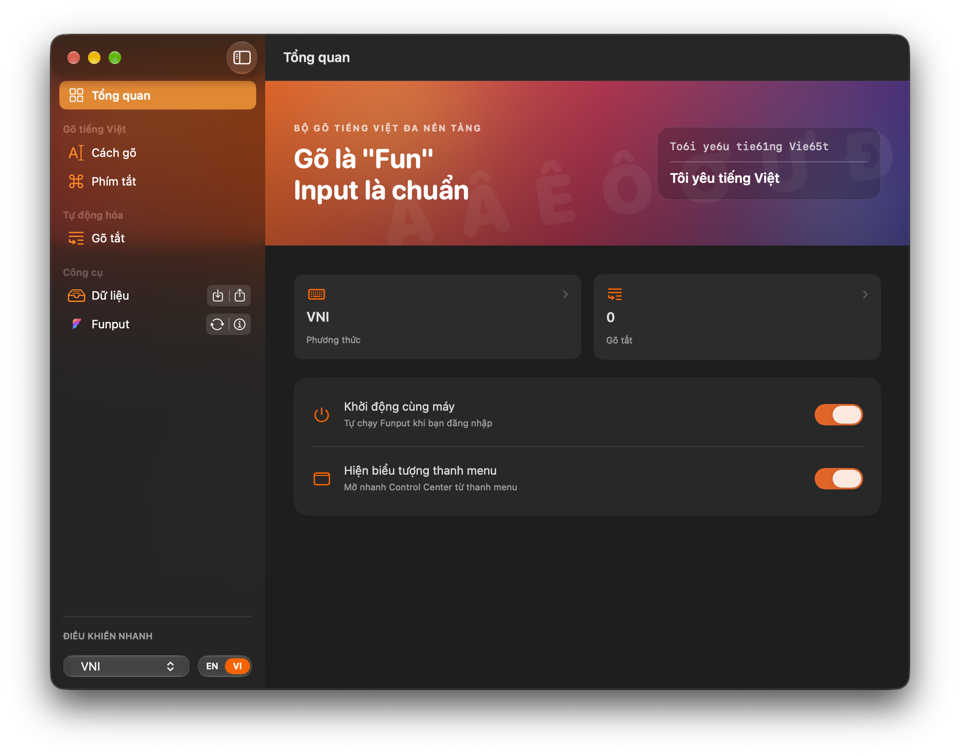
Một cách gõ quen, nhiều thiết bị
Một bộ gõ là thứ bạn tương tác liên tục nhưng thường chỉ chú ý khi gặp trở ngại. Chuyển sang máy khác, tìm lại lựa chọn kiểu gõ hoặc bật bàn phím trên điện thoại đều có thể làm ngắt mạch viết.
Funput chọn giữ Telex và VNI làm điểm chung, đồng thời có giao diện riêng cho từng hệ điều hành. Trên Mac, bạn thêm Funput vào nguồn nhập của hệ thống. Trên Windows, ứng dụng chạy ở khay hệ thống. Linux có lựa chọn Fcitx5 hoặc IBus; iPhone và Android có bàn phím riêng.
Vì vậy, “trên mọi thiết bị” ở đây là sự hiện diện trên năm nền tảng được hỗ trợ. Bạn vẫn cần kiểm tra phiên bản hệ điều hành và cài đặt cho từng thiết bị. Các bản cũng có những tính năng và cách sử dụng riêng; đừng mặc định mọi tùy chọn trên máy tính đều có trên điện thoại.
Telex hay VNI: chọn cách bạn quen
Telex dùng các chữ cái để tạo dấu và ký tự tiếng Việt. Chẳng hạn, với cách gõ thông dụng, aa tạo thành “â”, dd tạo thành “đ”, còn s thêm dấu sắc. VNI dùng các phím số: a6 tạo thành “â”, d9 tạo thành “đ” và 1 thêm dấu sắc.
Nếu đã sử dụng một trong hai kiểu gõ, hãy chọn đúng kiểu đó trong Funput rồi thử vài câu ngắn. Bạn có thể mở một ứng dụng ghi chú để kiểm tra các từ như “tiếng Việt”, “cảm ơn” và “đường về”. Nếu mới bắt đầu, hãy chọn một kiểu và làm quen dần thay vì đổi liên tục.
Funput còn có Telex nâng cao (Telex+) trên cả năm nền tảng. Bạn có thể xem bảng phím và ví dụ so sánh Telex, VNI, Telex nâng cao để chọn cách gõ phù hợp. Các bản máy tính còn có công cụ chuyển mã giữa Unicode, TCVN3 và VNI-Windows. Kiểu gõ VNI và bảng mã VNI-Windows là hai lựa chọn khác nhau: một bên là cách nhấn phím, bên còn lại là cách biểu diễn văn bản. Với nhu cầu viết hằng ngày trong ứng dụng hiện đại, bạn thường sẽ làm việc với Unicode.
Tải Funput cho thiết bị của bạn
Bảng dưới đây giúp bạn chọn đúng phiên bản. Mỗi liên kết dẫn đến trang nền tảng chính thức, có ảnh ứng dụng, yêu cầu và đường dẫn tải hoặc cài đặt.
| Nền tảng | Yêu cầu chính | Bắt đầu ở đây |
|---|---|---|
| macOS | macOS 26 (Tahoe) trở lên; Apple Silicon hoặc Intel | Funput cho macOS |
| Windows | Windows 10 phiên bản 1809 trở lên hoặc Windows 11; bản x86-64 | Funput cho Windows |
| Linux | x86-64; Fcitx5 hoặc IBus | Funput cho Linux |
| iPhone, iPad | iOS hoặc iPadOS 18.6 trở lên | Funput cho iOS |
| Android | Android 8.0 (API 26) trở lên | Funput cho Android |
Trên macOS, gói .pkg cần quyền admin; bản .app.zip có thể cài cho tài khoản hiện tại theo hướng dẫn. Bản Windows là tệp .exe portable. Với Linux, hãy đọc hướng dẫn theo bản phân phối và phiên desktop trước khi chọn Fcitx5 hoặc IBus.
Ứng dụng iPhone và iPad được phân phối qua App Store. Bản Android có trên Google Play. Nếu đang đọc bằng máy tính, bạn có thể mở trang iOS hoặc Android trên website rồi quét mã QR bằng điện thoại.
Cài xong, bắt đầu như thế nào?
- Chọn đúng bản. Kiểm tra bảng yêu cầu phía trên và vào trang tương ứng với thiết bị đang dùng.
- Cài đặt theo hướng dẫn. Với máy tính, xem tài liệu cài đặt Funput. Với điện thoại, tải từ kho ứng dụng chính thức và làm theo hướng dẫn trong ứng dụng.
- Bật Funput và chọn kiểu gõ. Mac và Linux cần thêm hoặc chọn nguồn nhập; iOS và Android cần bật rồi chuyển sang bàn phím Funput. Trên Windows, mở ứng dụng và chọn Telex hoặc VNI.
- Thử một đoạn ngắn. Mở ứng dụng bạn thường dùng, nhập vài câu tiếng Việt và kiểm tra dấu. Nếu chưa gõ được, xem lại nguồn nhập hoặc bàn phím đang được chọn.
Đừng bỏ qua bước kích hoạt: tải và cài ứng dụng chưa đồng nghĩa với việc hệ điều hành đã chuyển sang dùng Funput.
Miễn phí, mã nguồn mở và quyền riêng tư
Funput được phát hành theo giấy phép MIT. Bạn có thể đọc mã nguồn trên GitHub, theo dõi thay đổi và tìm hiểu cách ứng dụng hoạt động. Các bản tải chính thức được liên kết từ website để bạn dễ xác định đúng ứng dụng.
Với một bộ gõ, cách xử lý dữ liệu nhập là điều đáng tìm hiểu. Funput thiết kế đường xử lý nhập liệu trên thiết bị. Bạn có thể đọc chính sách quyền riêng tư để hiểu phạm vi xử lý dữ liệu, thay vì suy đoán chỉ từ các quyền mà hệ điều hành hiển thị.
Cùng viết những dòng tiếp theo
Nếu gặp vấn đề, thông tin hữu ích nhất là hệ điều hành, phiên bản Funput, ứng dụng đang gõ và các bước tái hiện bằng một đoạn văn bản mẫu không chứa dữ liệu riêng tư. Bạn có thể gửi góp ý qua GitHub của Funput hoặc email liên hệ.
Còn lúc này, hãy chọn Funput cho thiết bị của bạn, mở một trang ghi chú và viết vài dòng. Một lời chào cũng là điểm bắt đầu tốt.
Xin chào từ Funput. Gõ vui nhé!