
GHI CHÉP TỪ FUNPUT
Cách cài Funput trên Windows 10 và 11
Hướng dẫn tải Funput cho Windows, chạy bản .exe portable, chọn Telex, VNI hoặc Telex+ và xử lý khi chưa gõ được tiếng Việt. Có hướng dẫn cập nhật và khởi động cùng máy.
Bạn muốn dùng Funput để gõ tiếng Việt trên Windows? Bản Windows được phát hành dưới dạng một tệp .exe portable: tải về, đặt vào thư mục bạn muốn giữ ứng dụng và mở lên. Bạn không cần thêm nguồn nhập như trên Mac, cũng không cần tìm bộ cài MSI.
Bài này hướng dẫn từ lúc chọn tệp tải đến khi gõ được câu đầu tiên, cùng những điều cần biết về khay hệ thống, cập nhật và các trường hợp chưa gõ được dấu.
Kiểm tra máy trước khi tải
Funput hỗ trợ Windows 10 từ phiên bản 1809 (build 17763) trở lên và Windows 11. Bản phát hành dành cho x86-64. Windows on ARM chạy qua mô phỏng; hiện chưa có bản ARM riêng.
Bạn có thể nhấn Windows + R, nhập winver rồi nhấn Enter để xem phiên bản Windows. Bản Funput này không yêu cầu cài thêm .NET hay WebView2.
Xem trang Funput cho Windows để biết yêu cầu hệ thống và đường dẫn tải chính thức. Hướng dẫn dưới đây dành cho bản portable được mô tả trong tài liệu cài đặt Windows của Funput.
Bước 1: Tải đúng bản Funput cho Windows
Mở GitHub Releases chính thức của Funput. Trong phần tệp đính kèm của bản phát hành, chọn Funput-<version>.exe, trong đó <version> là số phiên bản.
Tệp .exe.sha256 đi kèm dùng để kiểm tra tính toàn vẹn, không phải ứng dụng. Các tệp “Source code” là mã nguồn, không phải bản chạy dành cho người dùng Windows.
Nếu muốn kiểm tra tệp vừa tải, mở PowerShell tại thư mục chứa tệp và chạy:
Get-FileHash .\Funput-*.exe -Algorithm SHA256So sánh giá trị Hash với nội dung tệp .sha256 của đúng bản phát hành. Nếu không khớp, tải lại trước khi chạy. Checksum giúp phát hiện tệp sai hoặc hỏng; bạn vẫn cần lấy cả ứng dụng và checksum từ nguồn chính thức.
Bước 2: Đặt ứng dụng vào thư mục cố định
Bạn có thể tạo thư mục %LOCALAPPDATA%\Programs\Funput\ rồi chuyển tệp vừa tải vào đó. Để mở vị trí này, nhập %LOCALAPPDATA%\Programs vào thanh địa chỉ File Explorer; tạo thư mục Programs hoặc Funput nếu chưa có.
Một thư mục ổn định giúp bạn dễ tìm ứng dụng và tránh xóa nhầm khi dọn Downloads. Funput thường lưu settings.json cạnh tệp chạy khi thư mục đó cho phép ghi, nên hãy giữ cả thư mục thay vì chỉ giữ riêng tệp .exe.
Nếu thư mục chứa ứng dụng chỉ đọc, cấu hình có thể được lưu dự phòng trong %APPDATA%\Funput\settings.json. Với nhu cầu thông thường, vị trí trong %LOCALAPPDATA% giúp ứng dụng lưu thiết lập bằng quyền tài khoản hiện tại.
Bước 3: Mở Funput lần đầu
Nhấp đúp tệp .exe. Lần đầu chạy, Funput hiển thị hướng dẫn thiết lập để bạn chọn kiểu gõ. Biểu tượng Funput xuất hiện ở khay hệ thống, khu vực gần đồng hồ trên thanh tác vụ.
Có một chi tiết dễ khiến bạn bối rối: tệp Funput-<version>.exe sẽ được thay bằng Funput.exe trong cùng thư mục ở lần chạy đầu. Ứng dụng khởi động lại từ tên cố định này và dọn tệp có số phiên bản. Đây là hành vi phục vụ khởi động cùng Windows và cập nhật. Từ lần sau, mở Funput.exe.
Nếu Windows hiện SmartScreen
Theo tài liệu Funput hiện tại, bản Windows chưa ký Authenticode nên có thể gặp cảnh báo SmartScreen. Hãy kiểm tra nguồn tải và checksum trước khi quyết định chạy. Nếu đó là tệp bạn chủ động tải từ GitHub Releases chính thức và đã kiểm tra, hộp thoại có thể có lựa chọn More info → Run anyway.
Không cần tắt SmartScreen hoặc phần mềm bảo vệ toàn hệ thống để dùng Funput. Nếu máy do công ty quản lý và chính sách không cho phép chạy, hãy liên hệ quản trị viên thay vì tìm cách vượt chính sách.
Bước 4: Chọn kiểu gõ và thử tiếng Việt
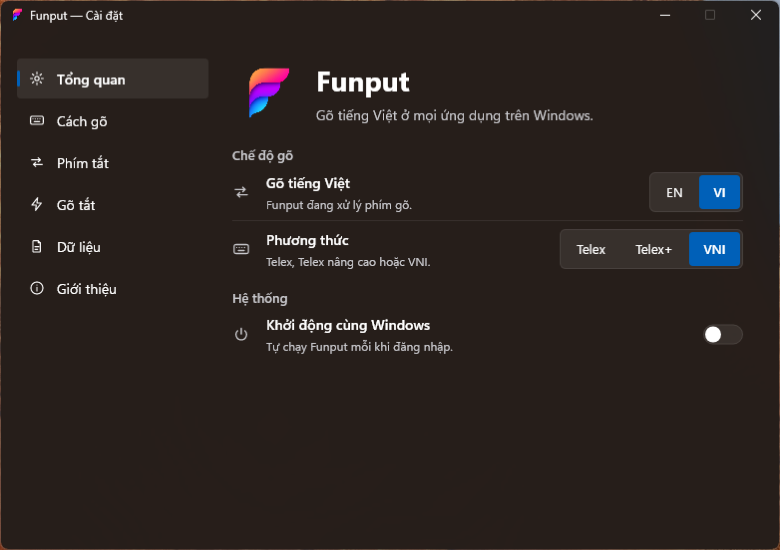
Nhấp trái biểu tượng Funput ở khay hệ thống để mở Control Center, bật chế độ tiếng Việt và chọn Telex, Telex+ hoặc VNI. Bạn cũng có thể nhấp phải biểu tượng, chọn Cài đặt… rồi mở Cách gõ.
Mở Notepad hoặc ứng dụng ghi chú và thử:
| Kiểu gõ đang chọn | Chuỗi phím | Kết quả |
|---|---|---|
| Telex | xin chaof |
xin chào |
| VNI | xin chao2 |
xin chào |
| Telex+ | tr][ngf |
trường |
Telex+ là Telex nâng cao. Ngoài các quy tắc Telex quen thuộc, chế độ này bổ sung phím tắt [ → ơ, ] → ư và cách dùng w theo ngữ cảnh. Xem bảng phím Telex, VNI và Telex nâng cao nếu bạn muốn tra thêm ví dụ.
Phím tắt chuyển tiếng Việt/tiếng Anh mặc định là Ctrl + phím dấu huyền ngược (backtick, `). Bạn có thể đổi trong Cài đặt → Phím tắt. Biểu tượng khay có màu biểu thị chế độ tiếng Việt; trạng thái trắng đen biểu thị chế độ tiếng Anh.
Dùng khay hệ thống và khởi động cùng Windows
Bạn không cần giữ cửa sổ Cài đặt mở để gõ. Funput chạy nền ở khay hệ thống:
- Nhấp trái: mở hoặc đóng Control Center để đổi nhanh chế độ và kiểu gõ.
- Nhấp phải: mở menu Cài đặt, Chuyển mã, Kiểm tra cập nhật hoặc Thoát.
- Không thấy biểu tượng: mở vùng biểu tượng ẩn bằng mũi tên trên thanh tác vụ.
Nếu muốn Funput sẵn sàng mỗi lần bật máy, mở Cài đặt → Tổng quan → Khởi động cùng Windows. Nếu sau này chuyển Funput.exe sang thư mục khác, tắt rồi bật lại tùy chọn này để ứng dụng ghi nhận đường dẫn mới.
Đã mở Funput nhưng chưa gõ được tiếng Việt?
Gõ chữ hoặc số mà không ra dấu
Kiểm tra chế độ tiếng Việt đang bật và kiểu gõ khớp với chuỗi phím bạn dùng. chaof là Telex; chao2 là VNI. Thử trong Notepad trước để phân biệt vấn đề thiết lập với vấn đề của một ứng dụng cụ thể.
Nếu đang mở một bộ gõ tiếng Việt khác, hãy tạm thoát bộ gõ đó rồi thử lại với Funput để tránh hai ứng dụng cùng xử lý phím.
Không thấy cửa sổ hoặc biểu tượng Funput
Kiểm tra vùng biểu tượng ẩn gần đồng hồ. Có thể ứng dụng vẫn đang chạy nhưng Windows đã ẩn biểu tượng. Nếu mở Funput.exe lần nữa mà cửa sổ Cài đặt xuất hiện, đó cũng là dấu hiệu Funput đã chạy sẵn.
Gõ được trong Notepad nhưng không được ở ứng dụng quản trị
Windows hạn chế ứng dụng quyền thường đưa phím vào cửa sổ đang chạy với quyền Administrator. Nếu ứng dụng đích không cần quyền quản trị, hãy mở nó ở quyền thường. Khi thực sự cần gõ trong cửa sổ quản trị, tài liệu Funput hướng dẫn thoát Funput rồi mở Funput.exe bằng Run as administrator. Không cần chạy với quyền cao cho công việc thông thường.
Giao diện Windows 10 khác ảnh Windows 11
Cửa sổ Cài đặt trên Windows 10 dùng nền đục, còn hiệu ứng Mica dành cho Windows 11. Khác biệt này không có nghĩa ứng dụng cài sai hoặc thiếu thành phần.
Cập nhật và giữ lại cấu hình
Để tìm bản mới, nhấp phải biểu tượng Funput → Kiểm tra cập nhật…, hoặc mở Cài đặt → Giới thiệu. Funput hiện không tự kiểm tra cập nhật nền, nên bạn cần chủ động chọn mục này.
Nếu cập nhật thủ công, tải bản .exe mới từ GitHub Releases, thoát Funput rồi đặt tệp mới vào cùng thư mục với Funput.exe hiện tại và chạy tệp mới. Ứng dụng sẽ thay bản chạy và dọn tệp có số phiên bản theo hướng dẫn chính thức.
Trước khi chuyển máy hoặc dọn thư mục ứng dụng, dùng Cài đặt → Dữ liệu → Xuất cấu hình nếu muốn giữ các thiết lập. Vì cấu hình thường nằm cùng ứng dụng, xóa cả thư mục có thể xóa luôn thiết lập của bạn.
Bạn đã hoàn tất khi mở được Funput, chọn đúng kiểu gõ và nhập được câu tiếng Việt trong ứng dụng thường dùng. Nếu cần trợ giúp, gửi phiên bản Windows, phiên bản Funput và các bước tái hiện bằng nội dung mẫu qua GitHub Issues.
Tải Funput cho Windows · Tìm hiểu Funput · Cài bàn phím Funput trên iPhone và iPad